Diberdayakan oleh Blogger.

Jumat, 30 November 2012

Tentang Microsoft Word & Microsoft Excel

Sebuah komputer dapat bekerja atau dijalankan karena terdapat software di dalamnya. Software meliputi sistem operasi dan berbagai program aplikasi.

Program aplikasi dalam komputer berbasis Windows, meliputi program pengolah kata, program pengolah angka, program untuk presentasi, program design grafis, program internet, program pengolah foto atau film dan lain-lain. Yang akan kita bahas kali ini adalah tentang cara penggunaan Microsoft Word & Microsoft Excel yang terdapat dalam Microsoft Office.

Artikel :
  1. Membuat Dokumen Dengan Microsoft Word
  2. Penggunaan Table Pada Microsoft Word
  3. Penggunaan Kolom
  4. Penggunaan Numbering
  5. Penggunaan Header & Footer
  6. Penggunaan Footnote
  7. Pembuatan Lembar Kerja Dengan Excel Yang Baik Dan Benar
  8. Penggunaan Fungsi Statistika
  9. Penggunaan Fungsi IF
  10. Penggunaan Fungsi Lookup
  11. Cara Merengking Data Pada Microsoft Excel


Cara Merengking Data Pada Microsoft Excel


Untuk mengurutkan data di Microsoft Excel kita bisa menggunakan sub menu Sort & Filter. Proses mengurutkan data dibagi kedalam 2 jenis:

Proses mengurutkan data Alpabetik dari A ke Z, pada proses ini data yang mempunyai nilai terkecil akan menempati urutan pertama. Misal kita akan mengurutkan bilangan 5, 3, 1,2,4. Maka setelah proses pengurutan data, hasilnya adalah 1,2,3,4,5. Atau jika jenis karakter yang diurutkan berupa huruf, misal B,D,E,C,A. Maka setelah proses pengurutan data hasilnya adalah A,B,C,D,E.

Proses mengurutkan data Alpabetik dari Z ke A, pada proses ini data yang mempunyai nilai terbesar akan menempati urutan pertama. Misal kita akan mengurutkan data berupa bilangan 5,3,1,2,4. Maka setelah proses pengurutan, hasilnya adalah 5,4,3,2,1.

Perhatikan contoh berikut:


Sesuai tabel diatas, jika kita ingin mencari tahu urutan nilia siswa dari yang terbesar sampai yang terkcil, proses ini biasa dilakukan para wali kelas ketika ingin melakukan perengkingan untuk mengetahui urutan juara kelas berdasarkan akumulasi nilai keseluruhan mata pelajaran.

Langkah berikutnya:

Blok Cell dari mulai Cell B2 ( kolom No ) sampai dengan Cell E7 ( kolom Nilai, 80 ). Seperti gambar dibawah ini:


Klik sub menu ( baca: tab ribbon atau apalah namanya ) Sort & Filter


Pilih Custom Sort
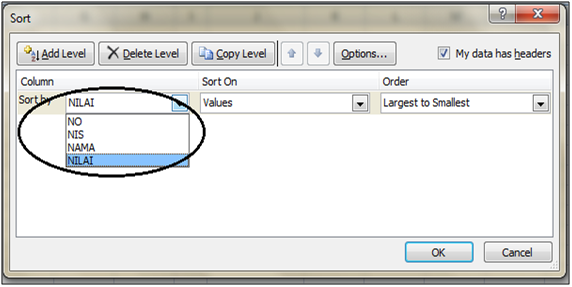
Kemudian pada Sort by pilih Nilai ( untuk mengurutkan data berdasarkan kolom Nilai)


Pada Order pilih Largest to smallest, kemudian klik Ok

Lihata hasilnya, data sudah terurut dari urutan terbesar ke urutan terkecil.


Jika ingin merubah urutan data berdasarkan kategori nilai terkecil ke nilai terbesar, pada Order pilih smallest to largest


Penggunaan Fungsi Lookup

Fungsi vlookup, hlookup, dan lookup value

Fungsi flookup
Fungsi vlookup merupakan fungsi bantuan references. Fungsi Vlookup dipakai untuk menghasilkan nilai pada tabel secara vertikal.

Penulisan :
=VLOOKUP(nama_baris;tabel;kolom_pencarian;range_lookup)

misal :


Pada A8 masukkan nilai NIM terlebih dahulu yang terdapat pada tabel NIM-Nama. kemudian pada B8 ketikkan formula =LOOKUP(A8;$A$2:$B$5;2;0).

Fungsi hlookup
Fungsi Hlookup merupakan fungsi bantuan references juga. bedanya Fungsi Hlookup dipakai untuk menghasilkan nilai pada tabel secara horizontal.

Penulisan :
=HLOOKUP(nama_kolom;tabel;baris_pencarian;range_lookup)

misal :


Pada C6 ketikkan formula =HLOOKUP(B6;$B$1:$F$3;2;0).

Fungsi lookup value
Pada prinsipnya sama dengan Vlookup, namun pada lookup value ini memungkinkan kita untuk mengambil beberapa data dari tabel lain sabagai referensi / patokan.

misal :
Dari 2 tabel yakni tabel peminjaman dan tabel buku akan dibuat Daftar Peminjaman Buku.


– Nama pada cell B11 adl =VLOOKUP(A11;$A$2:$D$5;2;0)
– Perihal pada cell D11 adl = VLOOKUP(C11;$F$2:$H$5;2;0)
– Judul pada cell E11 adl = VLOOKUP(C11;$F$2:$H$5;3;0)

Penggunaan Fungsi IF

Fungsi IF di microsoft excel dapat digunakan sebagai formula logika untuk menghitung atau menentukan nilai sebuah pernyataan dimana fungsi IF akan memberikan nilai tertentu jika logika benar atau salah.

Dalam contoh ini kita akan menggunakan fungsi IF untuk menentukan nilai kelulusan siswa,
Jika Nilai Ujian (kolom B) > 30 maka status kelulusan (kolom C), adalah lulus, sebaliknya jika <30 maka  "tidak lulus"

1. Buat tabel seperti di bawah ini
Kode Siswa, Nilai ujian dan status


Pada sel C3 ketik formula

=IF(B3>30,"lulus","tidak lulus") kemudian enter
Selanjutnya kopi formula hingga sel C10
Hasilnya akan tampak seperti di bawah ini

Penggunaan Fungsi Statistika

Fungsi Statistika di Excel dengan menggunakan Rumus fungsi Sum, max, min, dan average. Di bawah ini akan jelaskan beberpa fungsi berikut contohnya.

Fungsi Sum digunakan untuk menjumlahkan sel atau range (kumpulan beberpa sel).
Formula : = sum(range)

contoh :


Fungsi Min digunakan untuk menentukan nilai terkecil dari suatu range.
Formula: =min(range)

contoh :


Untuk mencari nilai terbesar dari suatu range rumus dari contoh tabel diatas maka Anda tinggal mengganti formula "=min(range)" menjadi "=max(range)"

Fungsi Average digunakan untuk mencari nilai rata-rata dari suatu range. Masih dalam contoh diatas Anda tinggal mengganti formula "=min(range)" menjadi "=average(range)" maka akan didapat nilai rata-rata dari suatu range.